|
Uppdatera kursdata och bolagsinformationen |
Scroll Föregående Topp Nästa Fler |
Hitta kursvinnare laddar ned all kurs- och bolags information till din dator.
Notera att för Hitta kursvinnare, till skillnad mot diagram och bolagsinfo på webbsidor, så måste alla bolagens kursdata laddas ned och uppdateras.
När sen informationen alltid finns lagrad på din dator blir det snabbare, jämfört t ex webbverktyg, att växla mellan TA-diagram eller söka fram nyckeltal, köp- och säljsignaler med mera.
Komma igång och uppdatera programmets information
Första gången du använder programmet, eller första gången på dagen, bör du därför börja med att uppdatera databasen. (efter en installation görs dock detta per automatik)
1. Starta uppdateringen - den kan vara På eller Av:
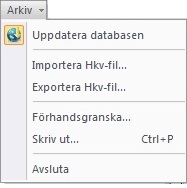
a). Starta via menyn Arkiv -> Uppdatera databasen.

b). , eller via motsvarande knapp längst upp till vänster i verktygsraden, se bild ovan.
2. Vänta tills statusindikatorn visar att uppdateringen är klar. (normalt 3-15 sekunder, eller vid större hämtningar kan det ta flera minuter)
3. Uppdateringen är antingen På eller Av. Dvs så länge uppdateringsknappen är fortsatt nedtryckt (gulmarkerad) så fortsätter löpande uppdateringar automatiskt.
Löpande uppdatering stängs av via samma knapp eller menyn Arkiv -> Uppdatera databasen igen.
(om du vill jobba "ostört" utan att diagram eller info förändras kan det vara en poäng med att stänga av)
4. Generellt kan det vara bra - för att Hitta kursvinnare ska fungera så bra som möjligt - att stänga Av/På kursuppdatering åtminstone några gånger i veckan eller vid varje programanvändning, samt att stänga ned och starta om Hitta kursvinnare någon gång i veckan åtminstone (då kontrolleras även att du har korrekt / aktuell version av programmet).
Automatiska och manuella uppdateringar
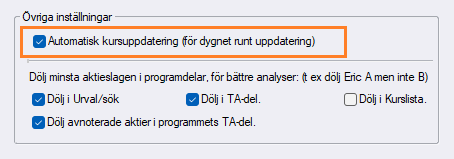
Vill du slippa uppdatera "manuellt" så finns en inställning för automatik (då sker uppdatering direkt när programmet startar),
ändra i så fall inställningen via menyn Verktyg -> Inställningar -> System, enligt bild nedan.
Vad som uppdateras
Hitta Kursvinnare hämtar löpande in ny information från externa datakällor, men det är alltid du som styr när programmets lokala databas ska uppdateras (menyn Arkiv -> Uppdatera databasen).
Beroende på vilken produkt du har tillgång till kan uppdateringen omfatta:
• Kursdata för aktier, index, fonder, valutor, råvaror och räntor
• Intradagsdata och historiska kurser
• Bolagsinformation och nyckeltal
• Rapportdata, nyheter och fundamental information
Om uppdateringen avbryts
Om uppdateringen avbryts, eller om ett felmeddelande visas, kontrollera först att du har internetanslutning och försök sedan igen.
Vid tillfälliga avbrott räcker det oftast att starta om uppdateringen eller att starta om Hitta kursvinnare.
Om problemet kvarstår, starta om datorn, kontrollera att ditt abonnemang är aktivt och att inga brandväggar eller säkerhetsprogram blockerar anslutningen.
Se mer info om säkerhetsprogram: Brandväggar & antivirus