|
Skapa kolumner |
Scroll Föregående Topp Nästa Fler |
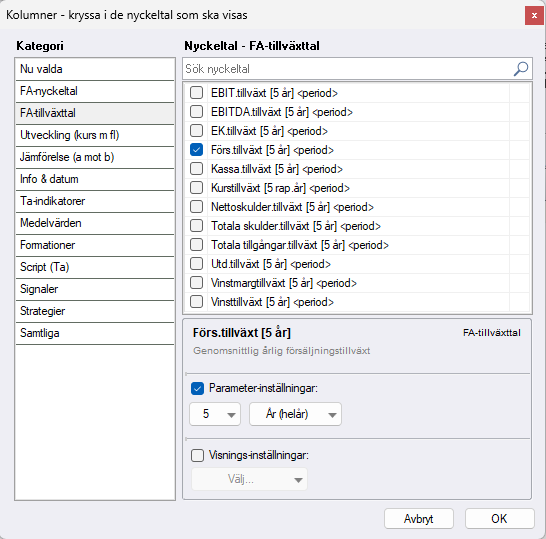
Knappen "Kolumner.." öppnar fönstret där du väljer vilka nyckeltal som visas i den aktuella Screener-flikens kolumner.
•Till vänster väljer du kategori, i mitten kryssar du i kolumnerna.
•Under "Nu valda" ser du de kolumner som är valda.
Indikatorer och parametrar
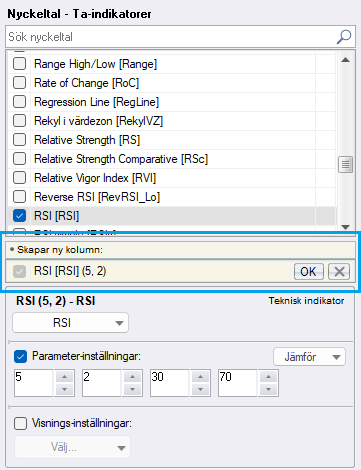
Varje indikator visas som en rad. Indikatorer med flera värden, till exempel MACD, har en meny där du väljer delvärde. När du markerar en indikator visas dess parametrar till höger under Parameter-inställningar. Ändrar du en parameter skapas en egen kolumn med de värdena, till exempel RSI (5) vid sidan av RSI (14). Raden Skapar ny kolumn visar den nya kolumnen tills du bekräftar med OK eller ångrar med krysset.
Glidande medelvärden heter i listan MA 1, MA 2, MA 3 och så vidare som i diagrammet. En egen variant visas utan siffran, till exempel MA (150), eftersom bara perioden spelar roll i listan.
Utveckling [period]%
Raden Utveckling [period]% skapar en kolumn som visar hur en valfri indikator eller kolumn har förändrats i procent jämfört med ett antal perioder bakåt. Välj källa och antal perioder i panelen. Kolumnen får namn som RSI (14) [-3p.]%.
Jämförelse (a mot b)
Raden Jämförelse (a mot b) skapar en kolumn som jämför två kolumner. Välj kolumn a, operator och kolumn b eller ett värde. Operatorerna >, >=, <, <=, korsat upp och korsat ned ger 1 när villkoret är uppfyllt och 0 annars, till exempel Kurs > MA (200). Operatorn avstånd (%) ger i stället skillnaden i procent, till exempel Kurs vs MA (200) %.
Kursutveckling och tillväxt per period
Kurs [period]% ger kursutvecklingen per dag, vecka, månad eller år, både för innevarande period (idag, i veckan, aktuell månad, i år) och för tidigare perioder. Nyckeltalen för tillväxt kan på samma sätt visas för olika antal år, till exempel EK.tillväxt 5 år.
Hur kolumnens värden visas, med färger eller symboler, ställer du in under Kolumnfärger.